2026年8月23日
イラストレーターで長尺印刷のデータを作る方法|縮尺・解像度・入稿の基本
目次
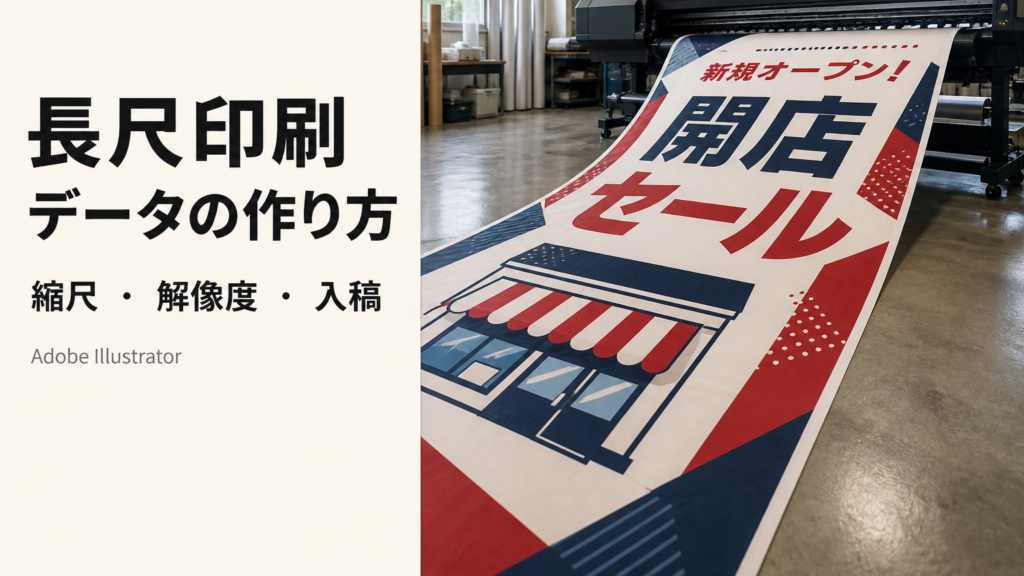
例えば10mの懸垂幕を作ることになった。Adobe Illustratorを開いてアートボードに仕上がりサイズを入力したら、数値が弾かれた——長尺印刷のデータ作成で、最初にぶつかるのがこの壁です。
アートボードに収まらない場合は縮小して作成します。縮小するときは、10%や50%など端数が出ない縮小率を選ぶとトラブルを避けやすくなります。手順を守れば、横断幕やタペストリーも問題なく入稿可能です。この記事では、縮小データの作り方や解像度の考え方、線幅や効果の注意点、入稿時に必要な記載事項まで、実践的な流れで紹介します。
外注先の選び方そのものは、フリーランスデザイナー向けの記事でもまとめています。ここでは「データをどう作るか」に絞ります。
長尺印刷とは?まず押さえておきたい前提
長尺印刷で作られるもの
長尺印刷は、ロール状のシートを長さ方向に伸ばして出力する印刷です。よく作られるのは次のようなものです。
- 横断幕
- 懸垂幕
- タペストリー
- 展示会のバナー
- 壁面グラフィック
- 店頭のロールアップ
屋内か屋外か、どのくらいの期間使うかで、シートやラミネートの選び方が変わります。素材の話は後半で触れます。
どこまでの長さが印刷できるのか
大判インクジェットは、ロールの幅で高さが決まり、長さ方向に伸ばせる構造です。出力工房の場合、シートのみの出力は高さ100mm〜1,300mm、幅は最大20,000mm(20m)まで出力できます。
スチレンボード、アルミ複合版などのパネル加工は 910mm × 1,820mm までが目安です。それ以上は特注になります。(お気軽にお問い合わせ下さい)長尺の横断幕・懸垂幕は、まずシート出力として考えると分かりやすいです。
長尺データが「普通の印刷データ」と違う3つの点
名刺やチラシと同じ感覚で作ると、途中で止まります。長尺データは次の3点が違います。
- アートボードに収まらないと、原寸では作れない
収まるなら原寸。上限を超えるなら縮小して作る。 - 近くで見ない前提なので、解像度の常識が違う
目の前で見ることが重要でない場合、全体の目安はタテ×ヨコの対角線の距離です。 - 縮小して作ったものは、出力時に拡大される
解像度の不足、細い線、効果の荒れも、そのまま大きくなります。
この3つを押さえたうえで、作り方に入ります。
Illustratorのアートボードには上限がある
仕上がりサイズを入れると弾かれる
10,000mm といった長尺の数値を新規ドキュメントに入れると、入力できない、あるいは警告が出ることがあります。
Illustratorの通常キャンバスの上限は、一般に約 5,779.5mm(227.54インチ) です。バージョンによって表示や挙動が違うことがあるので、手元の「新規ドキュメント」でも一度確認してください。6mを超える懸垂幕は、この通常キャンバスでは原寸のアートボードを作れません。
大事なのは、「上限があるから長尺は作れない」ではない、という点です。
大きなキャンバスでも、現場は縮小して作る
Illustrator 2020以降では、新規ドキュメントで 227インチを超えるサイズ を入れると、「大きなキャンバス」が自動で有効になります。上限は約 2270 × 2270インチ で、通常の約100倍の作業領域です(Adobe公式ヘルプ)。
20mの原寸に近いサイズも、作成自体はできます。ただしファイルが重くなりやすく、書き出し形式や古いバージョンとの相性にも制限があります。
出力工房の長尺は、縮小して作るのが現場のやり方です。読者の手元でも、同じ作り方をおすすめします。大きなキャンバスは「作れる」という知識に留め、入稿データは縮尺で揃えてください。
解決策は縮尺データと、縮小率・原寸寸法の表記
仕上がりサイズの 1/10 や 10% など、縦横比を保ったまま小さく作り、出力時に拡大します。そのとき現場が必要とするのは、次の2つです。
- 縮小率(何%か、何分の1か)
- 原寸の仕上がり寸法(何mm × 何mmか)
この2つがないと、データを何倍にすればよいか判断できません。手順の中で、書き方も具体化します。
縮尺データの作り方
仕上がり 10,000mm × 900mm の横断幕を、1/10(10%)で作る場合を例にします。
| 項目 | 原寸(仕上がり) | 1/10データ |
|---|---|---|
| サイズ | 10,000mm × 900mm | 1,000mm × 90mm |
| 縦横比 | 同じ | 同じ(必ず一致させる) |
| 出力時 | — | 10倍に拡大される |
手順1|縮尺を決める(1/10が基本)
1/2〜1/10 の範囲で、キリのいい数字を選びます。基本は 1/10(10%)です。
仕上がり 10,000mm × 900mm なら、データのアートボードは 1,000mm × 90mm です。縦だけ、横だけ縮めると、出力したときに縦横が崩れます。縦横比は仕上がりと完全に一致させてください。
手順2|単位をmmにして正確に入力
単位が px や pt のままだと、端数がズレます。1/10 データでの 1mm のズレは、仕上がりでは 1cm です。環境設定の単位を mm にしてから、サイズを入力します。
手順3|写真がある場合は、解像度を確認する
10分の1で作ると、出力時の原寸は10倍です。画面ではきれいに見えても、原寸換算が低いと荒く出ます。
配置画像は埋め込まず、リンクのままにしてください。埋め込むと、印刷所側で解像度を確認できません。リンク画像は、ai と同じフォルダに入れて圧縮して入稿します。画像そのものを Photoshop で先に縮小しないでください。元の画素を残したまま、Illustrator上の表示サイズだけを縮めます。
解像度の見方は、用途で分けます。
目の前で見ることが重要でない場合
横断幕や懸垂幕など、離れて見るものです。全体としての解像度の目安は、仕上がりサイズのタテとヨコの対角線の距離です。たとえば 10,000mm × 900mm なら、対角線はおよそ 10m。だいたいその距離から見る前提なので、名刺やチラシと同じ 350dpi は不要です。
近くで見る場合、顔やロゴなど重要な写真
対角線だけでは足りません。リンク画像を選び、仕上がりサイズでの実効dpiを見ます。出力工房の目安は、原寸で 150dpi あれば問題ありません。80dpi 以下になると、ボケて見えやすくなります。不安な箇所は、手順7の一部出力で確認します。
手順4|効果はIllustratorで完結させない
ドロップシャドウや透明、ぼかしなどの効果は、縮小したデータのまま出力時に拡大すると、仕上がりが荒くなりやすいです。例えばデータを10%(1/10)で作成している場合、出力では原寸の10倍(1000%)に拡大されるため、効果が劣化しやすくなります。そのため、これらの効果はIllustrator上でそのまま仕上げるのではなく、一度Photoshopで画像データ化してから配置するほうが、きれいに仕上げることができます。
効果を残す場合は、効果 → ドキュメントのラスタライズ効果設定 を高解像度(300ppi以上)にしておきます。縮尺データで、いちばん見落とされやすい落とし穴です。
手順5|線幅・文字サイズを拡大後の実寸で考える
1/10 データの 0.3pt の線は、拡大後は 3pt です。細く見せるつもりが太く出る、逆に極細の線が消える、といったことが起きます。線幅は仕上がりで 0.3pt 以上、濃さは 30%以上を目安にしてください。
文字や重要な図は、カット位置のすぐ際に置かないでください。塗り足しは、出力工房の入稿ガイドどおり 仕上がりで天地左右 3mm ずつ です。縮尺データでは、この 3mm も同じ比率で縮小します(1/10ならデータの塗り足しは 0.3mm)。トンボ(トリムマーク)も付けます。フレーム加工がある場合は、天地左右 7mm ずつフレームがかぶります。
手順6|縮小率と原寸寸法を必ず表記する
出力工房に入稿するとき、次の2つを書いてください。ファイル名と、注文時の備考の両方です。
- 縮小サイズ(例:10%、1/10)
- 原寸の寸法(例:10,000mm × 900mm)
これがないと、現場は何倍に拡大すればよいか判断できません。確認の往復が増え、納期にも響きます。
デザインサイズについての案内も、あわせて確認してください。
手順7|入稿前に、原寸だとどのくらいの解像度かを一部出力して確認する
できれば、写真の入っている箇所をカラーコピーなどで、原寸相当の一部として出力することをおすすめします。事前に、画面では分からない荒れが、ここで見えます。
色味などが気になる場合は、出力工房の仕上がり確認サンプルも使えます。本番データを A4 サイズで実機出力して送る方法です。見積・問い合わせから依頼できます。
手順8|アウトライン化・レイヤー結合・CMYK
文字は必ずアウトライン化します。アウトライン化前のデータは、別名で残しておいてください。レイヤーは結合します。特色(スポットカラー)は CMYK に変換します。
Illustratorからの入稿形式は ai または eps です。詳しい注意点は、Illustrator入稿時の注意点にまとまっています。
長尺印刷でありがちな失敗と回避策
知らずにやってしまうパターンです。入稿前に一度、表だけでも見ておいてください。
| 失敗 | 何が起きるか | 回避策 |
|---|---|---|
| 縮小率・原寸寸法を書かない | 拡大率を判断できず、確認で納期が延びる | 何%(または何分の1)と原寸mmをファイル名と備考に書く |
| 写真の解像度を画面だけで判断 | 1/10なら原寸は10倍。低いと荒く出る | 近くで見ないなら対角線が目安。重要な写真は仕上がり換算dpiと、カラーコピーで一部確認 |
| 画像を埋め込んで入稿 | 印刷所が解像度を確認できない | リンク配置+同一フォルダで圧縮 |
| 画像を先に縮小して配置 | 拡大時に画素が足りずボケる | 高解像度のまま配置し、表示サイズだけ変える |
| Illustratorの効果を生のまま | ドロップシャドウ等が正しく出ない | Photoshopで画像化。残すならラスタライズを高解像度に |
| 塗り足し・トンボなし | 白フチ、または内側カットでサイズが変わる | 仕上がり天地左右3mmを縮尺換算し、トンボを付ける |
| RGB・特色のまま | 色が沈む/特色が使えない | CMYKへ。不安なら仕上がり確認サンプル |
| 0.3pt未満の線・際の文字 | 拡大後に消える、太くなる、欠ける | 拡大後の実寸で0.3pt以上。フレームなら7mm内側 |
色の見え方は「拡大すると変わる」
同じ色でも、面積が大きくなると明るく、鮮やかに見えやすくなります。モニタの小さなプレビューで決めた色が、10mの壁面では想定と違って見えることがあります。色に不安がある場合は、仕上がり確認サンプルで実機の発色を見てから本番に進む方が安全です。見積・問い合わせから依頼できます。
素材選びで仕上がりは変わる
データが正しくても、シートが用途に合っていなければ仕上がりは変わります。迷ったときは、次の2軸でほぼ決まります。
- 屋内か、屋外か
- どのくらいの期間使うか
主な素材と耐用年数の目安
| 素材 | 耐用年数の目安 | 屋外 | 向いている用途 |
|---|---|---|---|
| 合成紙 | 〜1年 | 〇 | 屋内ポスター、展示会POP、短期の屋外掲示 |
| ポスターペーパー | 〜1年 | ✕ | 店内の案内表示、屋内イベント |
| 塩ビ(中期) | 1〜3年 | 〇 | 屋外看板、プレートサイン |
| 塩ビ(長期) | 3〜5年 | 〇 | 常設の屋外看板 |
| 乳半塩ビ(糊付) | 1〜3年 | 〇 | ライトボックス、電飾看板 |
| 吸着ユポ | 〜1年 | ✕ | ウィンドウディスプレイ(糊残りを嫌う面) |
取り扱いの一覧は、シート・加工のページから確認できます。
ラミネートで寿命と見え方が変わる
ラミネートには UVカットが付きます。グロスは発色がはっきりし、写真向きです。マットは反射が少なく、文字の多い案内に向きます。セミグロスはその中間で、店内POPに使いやすいです。屋外で長く使う場合は、マット(長期)も選択肢になります。
迷ったら材質確認サンプルを取り寄せる
名前だけでは、質感も光沢も強度も分かりません。出力工房では、用途がまだ決まっていない方向けに、ハガキサイズの材質サンプルを複数枚、無料で送れます。画面で選ぶ前に、実物を手元に置く方が失敗は少ないです。見積・問い合わせから依頼できます。
入稿前のチェックリスト
入稿の直前に、次を確認してください。
- 単位がmmになっている
- 縦横比が仕上がりサイズと完全に一致している
- ファイル名と備考に、縮小率(何%/何分の1)と原寸寸法を書いた
- 写真がある場合、解像度を確認した(近くで見ないなら対角線が目安。重要な写真は仕上がり換算dpi)
- できれば、写真箇所をカラーコピー等で原寸相当の一部出力して確認した
- 画像はリンクのまま。埋め込みしていない。リンク切れもない
- 効果はPhotoshopで画像化した、またはラスタライズ効果設定を高解像度にした
- 文字をアウトライン化した/レイヤーを結合した
- 線幅・文字を拡大後の実寸で確認した(仕上がり0.3pt以上)
- カラーモードがCMYK(特色なし)
- 塗り足しは仕上がり天地左右3mmを縮尺換算し、トンボがある
- 不要なオブジェクトをアートボード外に残していない
Illustrator以外の形式や、入稿時の注意の全体は、データ作成・入稿ガイドと入稿時の注意点を見てください。
入稿データの形式と容量
Illustratorからの入稿は ai / eps です。psd や pdf は、ほかのソフトから出す場合の話です。
容量によって入稿ルートが分かれます。長尺データは容量が膨らみやすいので、先に確認しておくと手間が減ります。
| 容量 | 入稿方法 |
|---|---|
| 15MB未満 | Webフォーム |
| 15MB以上 300MB未満 | 大容量ファイル転送 |
| 300MB超 | 物理メディア(CD-R等)の郵送 |
長尺印刷を依頼するなら|出力工房でできること
ここまでで出てきた不安に、出力工房側で応えられる範囲を整理します。
- 長さが足りるか → シート出力は最大 20,000mm(20m)、1mm単位
- 色が沈むのではないか → 業務用の8色インクジェットで出力する
- 実物が想像できない → 材質確認サンプルと、本番データをA4で出す仕上がり確認サンプルを無料で用意できる
- 現場での施工 → ラミネートまで自社で一貫して付けられる。パネル・フレームは 910×1,820mm まで(それ以上は特注)
- 間に合うか → データチェック完了後、最短2営業日で発送
- 長尺は送料が高いのではないか → 梱包代込みで全国一律 1,100円(税込。沖縄・離島を除く)
- 名古屋の自社拠点では、店頭引き取りもできる
出力工房は、完全データの出力・加工サービスです。新規のデザイン制作や、大幅なデータ補正は範囲外です。入稿前の作り込みは、この記事の手順で整えていただく形になります。仕様の相談や、サンプルの依頼は受け付けています。
シートや加工が決まっている方は、自動見積フォームから概算を出せます。まだ迷っている段階でも、同じフォームから問い合わせできます。
まとめ
長尺データは、アートボードに収まるなら原寸で作れます。収まらないときは縮小して作り、入稿では 縮小率 と 原寸寸法 を書いてください。
解像度は、目の前で見ない用途なら、タテとヨコの対角線の距離が全体の目安です。顔写真やロゴなど、近くで見る部分は仕上がり換算のdpiを確認し、できればカラーコピーで一部を原寸相当出力してください。
この点を押さえれば、あとは通常の入稿と大きくは変わりません。上のチェックリストを、入稿直前にもう一度使ってみてください。
シートや加工が決まっている方は自動見積フォームから30秒で概算が出せます。「何を選べばいいか分からない」という段階の方は、無料お問い合わせフォームからお気軽にご相談ください。
この記事を書いた人
東洋アドバンス
出力工房 編集部